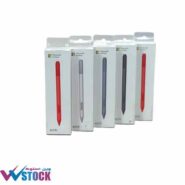


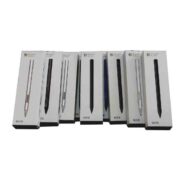
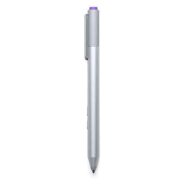
اگر یک بار با قلم سرفیس روی صفحه تبلت نوشته باشید، می دانید که چرا این ابزار ساده به یکی از محبوب ترین لوازم جانبی مایکروسافت تبدیل شده. حسی که موقع نوشتن به شما می دهد واقعا شبیه کاغذ است؛ نه آن حس پلاستیکی و بی روح که اکثر قلم لمسی دارند. همین یک ویژگی کافی است تا هنرمندان، طراحان، دانشجویان و مدیران بارها آن را انتخاب کنند.
سرفیس پن (Surface Pen) یک لوازم جانبی اختیاری نیست که بخرید و کنار بگذارید. برای خیلی از کاربران، قلم سرفیس به بخشی جدایی ناپذیر از کار روزانه تبدیل شده؛ از طراحی معماری گرفته تا یادداشت برداری در جلسات، از تصحیح اسناد PDF گرفته تا آموزش آنلاین. این قلم در واقع یک دستگاه دیجیتال را به یک تخته سیاه شخصی تبدیل می کند.
در این مقاله می خواهیم همه چیز را درباره قلم سرفیس بگوییم؛ از ویژگی های فنی گرفته تا مقایسه نسل های مختلف، از نحوه استفاده گرفته تا توصیه ای صادقانه برای اینکه آیا ارزش خرید دارد یا نه.
قلم سرفیس یک استایلوس فعال (Active Stylus) است که مایکروسافت آن را برای خانواده دستگاه های سرفیس طراحی کرده. برخلاف قلم های لمسی معمولی که فقط تماس انگشت را شبیه سازی می کنند، این قلم از تکنولوژی پیشرفته تری استفاده می کند که امکان تشخیص فشار، زاویه و حرکت دقیق نوک قلم را می دهد.
پشت این دقت یک تکنولوژی قرار دارد: N-Trig که مایکروسافت آن را در سال 2015 خریداری کرد. این سیستم با امواج الکترومغناطیسی کار می کند و اطلاعات بسیار دقیقی از موقعیت قلم روی صفحه به دستگاه می فرستد. نتیجه آن است که وقتی با سرفیس پن می نویسید، دستگاه می فهمد چقدر فشار آورده اید، قلم را با چه زاویه ای نگه داشته اید و آیا از لبه قلم استفاده می کنید یا نوک آن.
مهم ترین نکته فنی که باید بدانید این است که سرفیس پن اساسا با صفحه نمایش دستگاه ارتباط دو طرفه دارد. یعنی قلم تنها ورودی نمی فرستد، بلکه صفحه هم به قلم پاسخ می دهد و همین ارتباط دوطرفه باعث می شود که تاخیر (latency) به کمترین مقدار ممکن برسد.
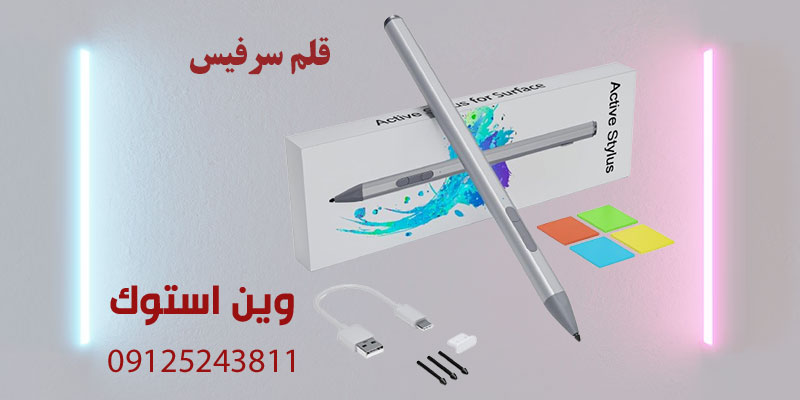
مایکروسافت طی سال های گذشته چندین نسل از این قلم را عرضه کرده و هر نسل پیشرفت های جدی نسبت به قبلی داشته. اگر می خواهید بخرید یا می خواهید بدانید کدام نسخه دارید، این بخش برای شما مفید است.
قلم های اولیه سرفیس با تکنولوژی Wacom کار می کردند و بعد از خرید N-Trig توسط مایکروسافت، کاملا تغییر کردند. نسخه های اولیه 256 سطح فشار داشتند که برای آن زمان قابل قبول بود اما در مقایسه با نسل های بعدی خیلی محدود به نظر می رسید. این قلم ها برای کارهای ساده مثل یادداشت برداری کافی بودند اما برای طراحی حرفه ای محدودیت داشتند.
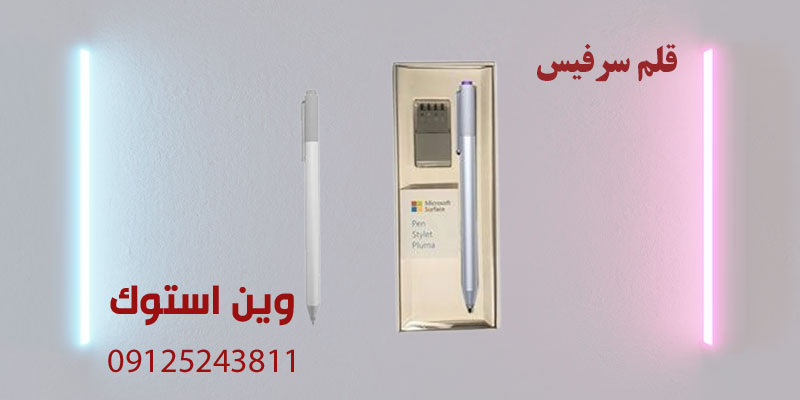
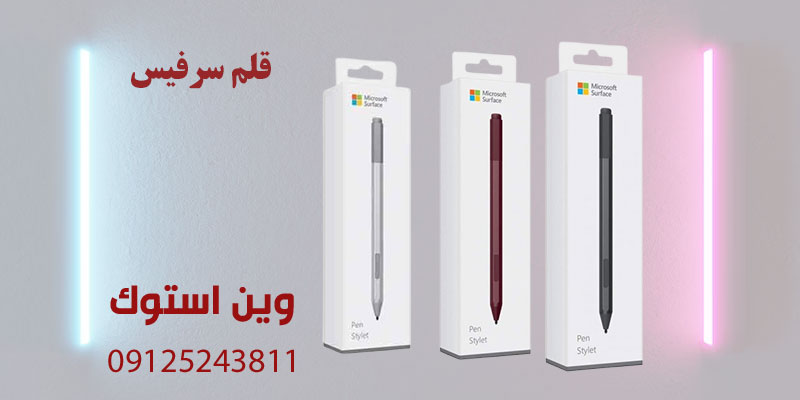
قلم لمسی مایکروسافت Surface Pen 2017 یک جهش واقعی بود. مایکروسافت تعداد سطوح تشخیص فشار را به 4096 رساند که همان عددی است که هنوز هم در نسخه های فعلی استفاده می شود. این قلم با پایه مغناطیسی به کنار دستگاه وصل می شد، دکمه ای برای باز کردن OneNote داشت و در رنگ های مختلف عرضه می شد. اکثر کاربران ایرانی که امروز قلم سرفیس دارند همین نسخه یا نسخه های بعد از آن را دارند.
قلم اسلیم یک طراحی کاملا متفاوت داشت؛ مسطح، نازک و خیلی شبیه یک خودکار گرافیکی. این قلم برای Surface Pro X و مدل های جدیدتر طراحی شده و مزیت بزرگش این است که داخل کیبورد برخی مدل ها جا می شود و همزمان شارژ می شود. Slim Pen 2 که در سال 2021 معرفی شد، یک ویژگی جدید هم آورد: بازخورد لمسی (haptic feedback) که حس فیزیکی نوشتن روی کاغذ را شبیه سازی می کند.
| ویژگی | Surface Pen 2017 | Surface Slim Pen | Surface Slim Pen 2 |
|---|---|---|---|
| سطوح تشخیص فشار | 4096 | 4096 | 4096 |
| تاخیر (Latency) | 21 میلی ثانیه | 21 میلی ثانیه | 9 میلی ثانیه |
| بازخورد لمسی | ندارد | ندارد | دارد |
| شارژ | باتری AAAA | USB-C | داخل کیبورد |
| اتصال | بلوتوث 4.0 | بلوتوث 5.0 | بلوتوث 5.0 |
| تشخیص زاویه | دارد | دارد | دارد |
| پاک کن فیزیکی | دارد | ندارد | ندارد |
| وزن | 20 گرم | 13 گرم | 13 گرم |
| سازگاری | اکثر مدل های سرفیس | Surface Pro X و جدیدتر | Surface Pro 8 و جدیدتر |
این عدد را روی تبلیغات زیاد می بینید اما خیلی ها دقیقا نمی دانند یعنی چه. بگذارید ساده توضیح دهم.
وقتی با خودکار روی کاغذ می نویسید، مغز شما به صورت کاملا ناخودآگاه فشار دستتان را تنظیم می کند. جاهایی که می خواهید خط پررنگ تر باشد بیشتر فشار می آورید، جاهایی که می خواهید ظریف باشد کمتر. این کار طبیعی ترین حالت نوشتن است.
4096 سطح فشار یعنی قلم سرفیس می تواند 4096 حالت مختلف فشار را از هم تشخیص دهد؛ از لمس خیلی سبک که انگار فقط قلم را کنار صفحه نگه داشته اید تا فشار زیاد که نوک قلم را محکم به صفحه می چسبانید. این حساسیت بالا باعث می شود که خطوطی که می کشید کاملا طبیعی و انسانی به نظر برسند، نه یکنواخت و ماشینی.
برای یادداشت برداری معمولی شاید به 4096 سطح نیاز نداشته باشید. اما اگر طراح هستید، اگر می خواهید نقاشی دیجیتال بکشید، یا اگر می خواهید خط دست نویس واقعی داشته باشید، این ویژگی تفاوت بزرگی ایجاد می کند.
اگر یک ویژگی وجود داشته باشد که بیش از هر چیز دیگری تجربه نوشتن با قلم سرفیس را خوب می کند، همان تاخیر پایین است.
تاخیر (Latency) فاصله زمانی بین لحظه ای است که قلم را حرکت می دهید و لحظه ای که نتیجه آن روی صفحه نمایش ظاهر می شود. اگر این فاصله زیاد باشد، حس می کنید دارید یک عروسک را کنترل می کنید نه اینکه مستقیم روی صفحه بنویسید. تاخیر بیشتر از 30 میلی ثانیه برای اکثر افراد آزاردهنده است.
سرفیس پن 2017 تاخیر 21 میلی ثانیه داشت که برای زمان خودش عالی بود. اما Slim Pen 2 این عدد را به 9 میلی ثانیه رساند. نه میلی ثانیه تقریبا همان حسی است که قلم روی کاغذ دارد. برای کسی که زیاد می نویسد یا طراحی می کند، این تفاوت حیاتی است.
دانشجویان و محصلان یکی از بزرگ ترین گروه های کاربری قلم سرفیس هستند. امکان نوشتن مستقیم روی اسلاید های درسی، یادداشت گرفتن در کلاس بدون صدای تایپ، رسم دیاگرام و فرمول های ریاضی، و سازماندهی یادداشت ها در OneNote از جمله مزایایی است که این گروه بیشتر به آن اهمیت می دهند.
یک دانشجوی مهندسی که باید معادلات دیفرانسیل را روی صفحه بنویسد، یا دانشجوی معماری که باید اسکیس بزند، می داند که تایپ کردن جایگزین قلم نمی شود. سرفیس پن این شکاف را پر می کند.
طراحان گرافیک، تصویرگران و هنرمندان دیجیتال نگاه جدی تری به این قلم دارند. سرفیس پن با نرم افزارهایی مثل Adobe Photoshop، Illustrator، Clip Studio Paint، Procreate (که برای Windows در دسترس نیست اما جایگزین هایی دارد) و Autodesk Sketchbook به خوبی کار می کند.
4096 سطح فشار و تشخیص زاویه برای طراحی حرفه ای ضروری است. وقتی می خواهید سایه بزنید و ضخامت خط تغییر کند بر اساس زاویه قلم، دقیقا مثل کار با مداد واقعی، این ویژگی ها تفاوت می سازند.
مدیران و کسانی که زیاد با اسناد کار می کنند، از قلم سرفیس برای امضای دیجیتال، حاشیه نویسی روی PDF، علامت گذاری روی اسناد Word و ارائه با PowerPoint استفاده می کنند. به جای اینکه یک سند را پرینت بگیرید و روی آن یادداشت بنویسید، مستقیم روی فایل دیجیتال کار می کنید.
معلمان و مدرسانی که آنلاین تدریس می کنند، قلم سرفیس را برای نوشتن روی وایت بورد دیجیتال، نمایش حل مسئله مرحله به مرحله و تصحیح تکالیف به صورت دیجیتال استفاده می کنند. ابزاری مثل Microsoft Whiteboard یا Zoom Whiteboard با قلم سرفیس تجربه بسیار بهتری می دهند.
این یکی از سوالاتی است که خیلی ها قبل از خرید می پرسند. جواب کوتاه این است که سرفیس پن با اکثر دستگاه های خانواده سرفیس کار می کند اما نه همه نسخه ها با همه مدل ها سازگارند.
Surface Pro از نسل 3 به بعد (یعنی Pro 3، 4، 5، 6، 7، 7+، 8، 9 و 10) همگی با قلم سرفیس 2017 کار می کنند. Surface Book، Surface Laptop Studio، Surface Go و Surface Studio هم پشتیبانی می کنند.
اما برای Slim Pen 2 باید دقت کنید. این قلم فقط با دستگاه هایی کار می کند که صفحه نمایش آن ها از تکنولوژی haptic feedback پشتیبانی می کند؛ یعنی اساسا Surface Pro 8 به بعد و Surface Laptop Studio.
یک نکته مهم: اگر قلم سرفیس می خرید برای دستگاهی که سرفیس نیست (مثلا یک تبلت ویندوزی دیگر)، احتمالا کار نمی کند. این قلم اختصاصی طراحی شده و با صفحه های عمومی سازگار نیست.
صادقانه بگویم که اکثر کسانی که قلم سرفیس و قلم سرفیس استوک را یک ماه استفاده کرده اند، دیگر نمی توانند بدون آن کار کنند. این جمله را مبالغه در نظر بگیرید اما واقعیتی در آن هست.
هنرمندان و طراحان معمولا اولین چیزی که می گویند این است که حس نوشتن با آن به اندازه کافی طبیعی است. می گویند که بعد از چند روز عادت کردند و دیگر احساس نمی کنند دارند با یک ابزار الکترونیکی کار می کنند.
دانشجویان از سرعت بالای نوشتن و امکان جستجو در یادداشت های دست نویس (OneNote این کار را می کند) به عنوان ویژگی های کلیدی یاد می کنند. این که بتوانید یادداشت دست نویس داشته باشید اما بتوانید در آن جستجو کنید واقعا قابلیت جادویی ای است.
کسانی که انتقاد دارند معمولا درباره دو چیز حرف می زنند: اول اینکه نوک قلم بعد از مدتی ساییده می شود و باید تعویض شود (البته مایکروسافت نوک های یدکی می فروشد). دوم اینکه در صفحه های گلس معمولی حس لغزندگی وجود دارد که با گذاشتن محافظ مات روی صفحه بهتر می شود.
یک. مطمئن شوید که قلمی که می خرید با مدل دستگاه شما سازگار است. قبل از خرید مدل دستگاه و مدل قلم را با هم چک کنید.
دو. نوک قلم قابل تعویض است و مایکروسافت انواع مختلف نوک می فروشد؛ نوک سخت برای نوشتن دقیق، نوک نرم برای حس طبیعی تر و نوک مداد. اگر برای هنر از قلم استفاده می کنید، امتحان کردن نوک های مختلف ارزش دارد.
سه. اگر Surface Pen 2017 می خرید، از باتری AAAA استفاده می کند که در ایران کمتر پیدا می شود. این را قبل از خرید در نظر بگیرید.
چهار. محافظ صفحه مات (Matte Screen Protector) تجربه نوشتن را به طور قابل توجهی بهتر می کند. اگر قلم سرفیس دارید، این نوع از قطعات و لوازم جانبی کم هزینه را امتحان کنید.
پنج. برای حمل قلم، گزینه های مختلفی وجود دارد. Surface Pen 2017 به صورت مغناطیسی به کنار بعضی مدل های سرفیس وصل می شود. Slim Pen 2 داخل Signature Keyboard شارژ می شود. از قبل برنامه داشته باشید که قلم را چطور حمل می کنید.
قلم سرفیس در بازار ابزارهای نوشتاری دیجیتال تنها نیست. Apple Pencil برای iPad و قلم های Samsung S Pen برای تبلت های گلکسی رقبای اصلی هستند.
Apple Pencil از نظر تاخیر و حساسیت در سطح مشابهی است اما فقط با iPad کار می کند. اگر کاربر ویندوز هستید، این قلم برای شما گزینه نیست. Samsung S Pen که داخل گوشی های Note و تبلت های Galaxy Tab S جا می شود، برای دستگاه های اندروید گزینه خوبی است اما اکوسیستم نرم افزاری آن با ویندوز قابل مقایسه نیست.
برای کاربر سرفیس، قلم سرفیس بهترین انتخاب است چون از پایه برای این دستگاه ها طراحی شده و یکپارچگی کامل با ویندوز و نرم افزارهای مایکروسافت دارد.
OneNote بدون شک اول است. یادداشت برداری با قلم سرفیس در OneNote آنقدر خوب است که کمپانی های زیادی از جمله برخی دانشگاه ها آن را به عنوان ابزار رسمی معرفی کرده اند. جستجو در دست نویس، سازماندهی صفحات و امکان همکاری گروهی همه در OneNote فوق العاده کار می کنند.
Microsoft Whiteboard برای جلسات آنلاین و برین استورمینگ عالی است. وقتی تیم شما در مکان های مختلف است و می خواهید روی یک وایت بورد مشترک بنویسید و طراحی کنید، این ابزار همراه با قلم سرفیس بی نظیر است.
Adobe Fresco و Photoshop هر دو از 4096 سطح فشار قلم سرفیس پشتیبانی می کنند و برای طراحی دیجیتال در ویندوز بهترین انتخاب ها هستند. Autodesk Sketchbook هم که رایگان است گزینه خوبی برای شروع طراحی است.
برای تصحیح PDF، Adobe Acrobat و Foxit PDF Reader هر دو با قلم سرفیس به خوبی کار می کنند و می توانید مستقیم روی اسناد حاشیه نویسی کنید.
قیمت گذاری قلم سرفیس به دلیل نوسانات ارزی و نحوه واردات تغییر می کند اما به صورت کلی باید بدانید که این ابزار در رده قیمتی بالایی قرار دارد. Surface Pen 2017 که هنوز هم پرفروش ترین نسخه است، در بازار ایران با قیمت های متفاوتی عرضه می شود؛ از محصولات رفربیش گرفته تا نو. Slim Pen 2 به دلیل امکانات بیشتر گران تر است.
توصیه من این است که اگر بودجه محدود دارید، Surface Pen 2017 گزینه عاقلانه تری است. تفاوت عملکردی آن با Slim Pen 2 برای اکثر کاربران معمولی آنقدر زیاد نیست که توجیه قیمت بالاتر را داشته باشد. اما اگر طراح حرفه ای هستید یا دستگاه Surface Pro 8 به بعد دارید، Slim Pen 2 با تاخیر 9 میلی ثانیه و haptic feedback ارزشش را دارد.
قلم سرفیس یکی از آن ابزارهایی است که وقتی درست استفاده می شود، واقعا بهره وری را بالا می برد. نه به خاطر اینکه یک گجت باحال است، بلکه به خاطر اینکه یک کار ساده را که انسان ها هزاران سال است انجام می دهند (نوشتن) را به شکل دیجیتال و بدون از دست دادن آن حس طبیعی امکان پذیر می کند.
برای دانشجو، طراح، معلم و مدیر به یک اندازه مفید است اما به روش های کاملا متفاوت. مهم این است که قبل از خرید بدانید دقیقا چه می خواهید با آن انجام دهید تا بتوانید نسخه درست را انتخاب کنید.
اگر دستگاه سرفیس دارید و هنوز قلم ندارید، یک فرصت بزرگ را از دست می دهید. این قلم دستگاه شما را کامل می کند.
جواب: خیر. سرفیس پن اختصاصی دستگاه های خانواده سرفیس است و با تبلت های ویندوزی دیگر برندها کار نمی کند مگر آنکه صفحه نمایش آن ها از تکنولوژی N-Trig پشتیبانی کند.
جواب: مایکروسافت عمر باتری را حدود یک سال اعلام کرده. البته این عدد بستگی به میزان استفاده دارد. کاربران معمولی گزارش می دهند که باتری 8 تا 14 ماه دوام می آورد.
جواب: بله. قلم سرفیس برای نوشتن و رسم نیازی به بلوتوث ندارد. بلوتوث فقط برای دکمه های اضافه قلم (مثل دکمه باز کردن OneNote) نیاز است. خود عمل نوشتن از طریق ارتباط الکترومغناطیسی با صفحه کار می کند.
جواب: بله. مایکروسافت کیت های نوک یدکی می فروشد که معمولا شامل چند نوع نوک با سختی های مختلف است. تعویض نوک ساده است و نیازی به ابزار خاصی ندارد.
جواب: بله کاملا. قلم سرفیس هیچ ترجیح جهتی ندارد و نرم افزارهای مایکروسافت مثل OneNote تنظیمات ویژه برای چپ دست ها دارند تا دست هنگام نوشتن باعث تغییر صفحه نشود.
جواب: قلم سرفیس هیچ رتبه IP ندارد و مقاومت رسمی در برابر آب ندارد. از تماس مستقیم با آب باید پرهیز کنید.
جواب: نوک قلم ممکن است ساییده شده باشد (که قابل تعویض است). دکمه های بلوتوث ممکن است مشکل داشته باشند. در کل اگر از فروشنده معتبر باشد ریسک زیادی نیست اما حتما قبل از خرید آن را روی یک دستگاه سرفیس امتحان کنید.